
740 words
4 minutes
Fuwari博客框架

流程图
本地部署Fuwari,编写文章 -> 推送更改到远程Github仓库 -> Cloudflare Pages检测到仓库更新自动构建新的网站静态文件 -> 网站成功更改
Let’s go
- Fork仓库: https://github.com/saicaca/fuwari
- 克隆到本地:
git clone <git@github.com:yourname/fuwari.git>
- 需要自己配置好GitHub SSH密钥
- 全局安装pnpm:
sudo npm install -g pnpm - 项目根目录安装依赖:
pnpm install和pnpm add sharp - 成功在本地部署了Fuwari
主要配置
在根目录下的 src 文件夹中,你可以找到 config.ts 我们来开始改写
- title:你的博客主标题
- subtitle:你的博客副标题。可选,在首页会显示为“主标题 - 副标题”
- lang:博客显示语言。注释已经列出了一些常用的值,如:en, zh_CN, zh_TW, ja, ko
- themeColor:hue值则是你的博客主题色,可以在你的博客右上角的画板图标确定喜欢的颜色再填写
- banner:src:即banner图片,支持http/https URL
- favicon:src:即网站图标,支持http/https URL
- links:即友情链接,这些链接在导航栏上
- avatar:即你的头像
- name:即你的名字
- bio:即个性签名,会显示在头像和名字下面
NavBarConfig为导航栏设置的超链接ProfileConfig为你的用户的超链接- icon:你需要前往icones.js去搜索你想要的图标
src/content/posts 下存在一些示例文章,可以直接删除
src/content/spec/about.md 是博客的个人主页需要修改一下
根目录下的 astro.config.mjs 配置一下自己的站点链接
开始写作
- 首先,在项目根目录执行:
pnpm new-post <这里填写你的文章标题> - 然后,在根目录下的
src/content/posts文件夹中会多出一个xxx.md文件 - 我们打开这个文件,你可以看到一些基本信息,我们只需要关注几个重要的信息
title: Fuwari博客框架published: 2025-07-27description: '迁移到fuwari模版'image: 'https://teleimg.loophy.top/file/1753550039113_20250727011352275.png'tags: [Blog, Cloudflare, Fuwari]category: '记录'draft: falselang: 'zh_CN'- title:文章标题
- published:文章创建时间
- description:文章描述,正常会显示在文章标题下面
- image:文章封面图 (同目录需要写
./) - tag:文章标签
- categories:文章分类
- Lang:与网站语言不同是需要修改
- 至此我们就可以编写MarkDown语法的博文了
本地预览并推送到仓库
根目录执行:pnpm dev
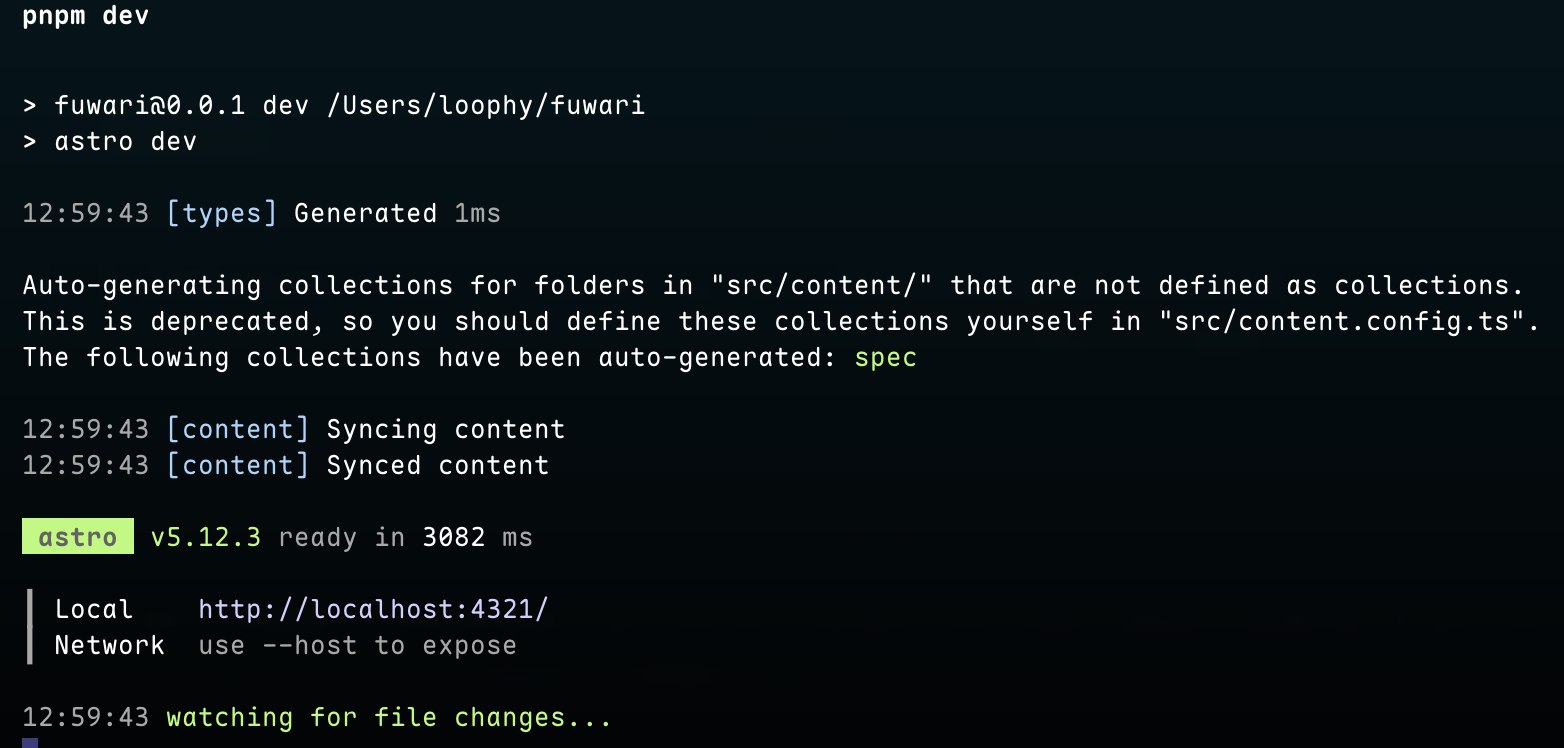
推送到GitHub仓库
若是配置好SSH密钥可以直接commit推送
- 首先,让我们提交所有文件:
git add .
- 然后,让我们发布一个本地提交:
git commit -m "Init" - 最后,让我们将本地更改提交到远程仓库:
git push
Cloudflare Pages部署
构建命令:pnpm build ,然后设置构建输出目录:dist
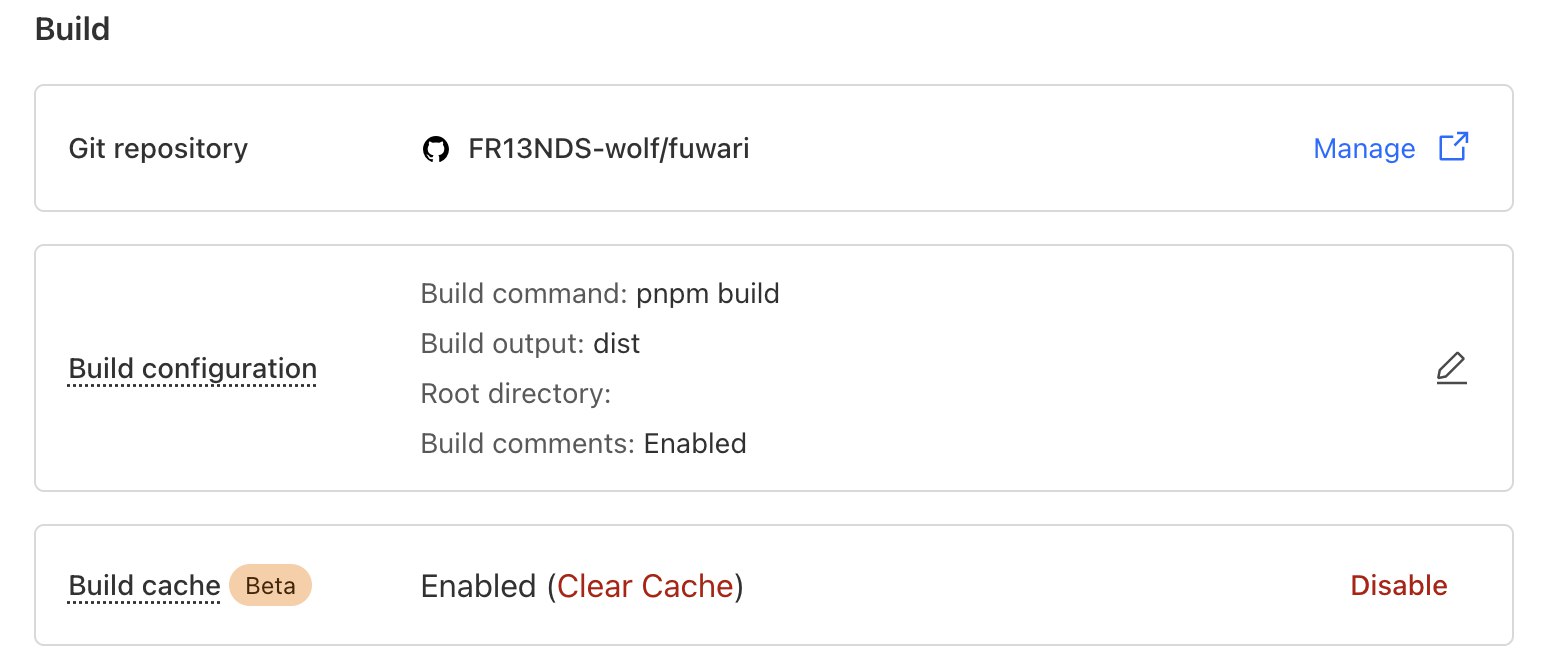
绑定自定义域,访问自定义域即可访问你的博客!
随后,你只需要在本地编写文章,然后使用Git将更改推送到远程仓库,Cloudflare就会自动部署,更新你的博客!
Fuwari博客框架
https://fuwari.loophy.top/posts/fuwari博客框架/